Documentação
Guia rápido de cada parte do Notiva.
Primeiros passos
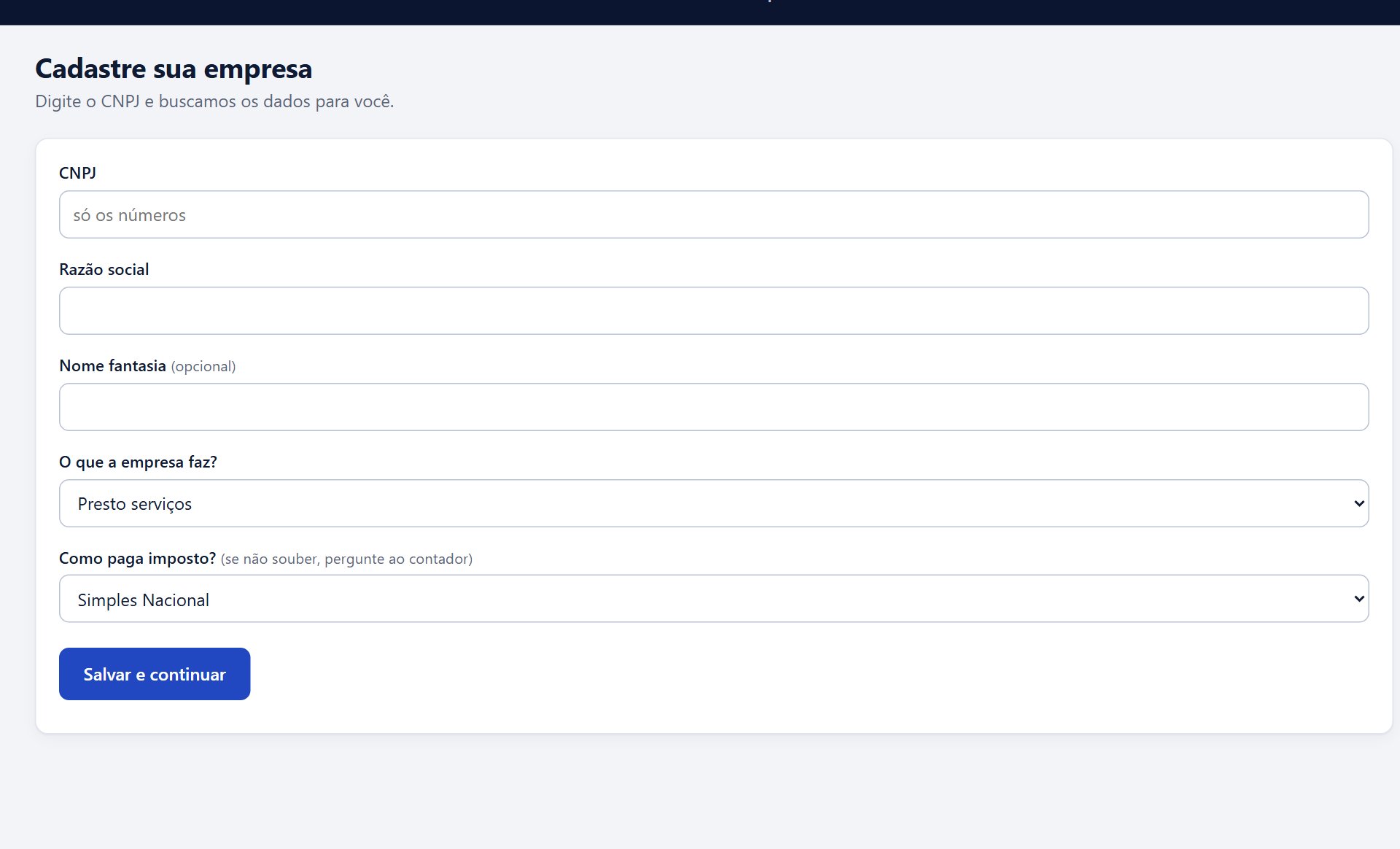
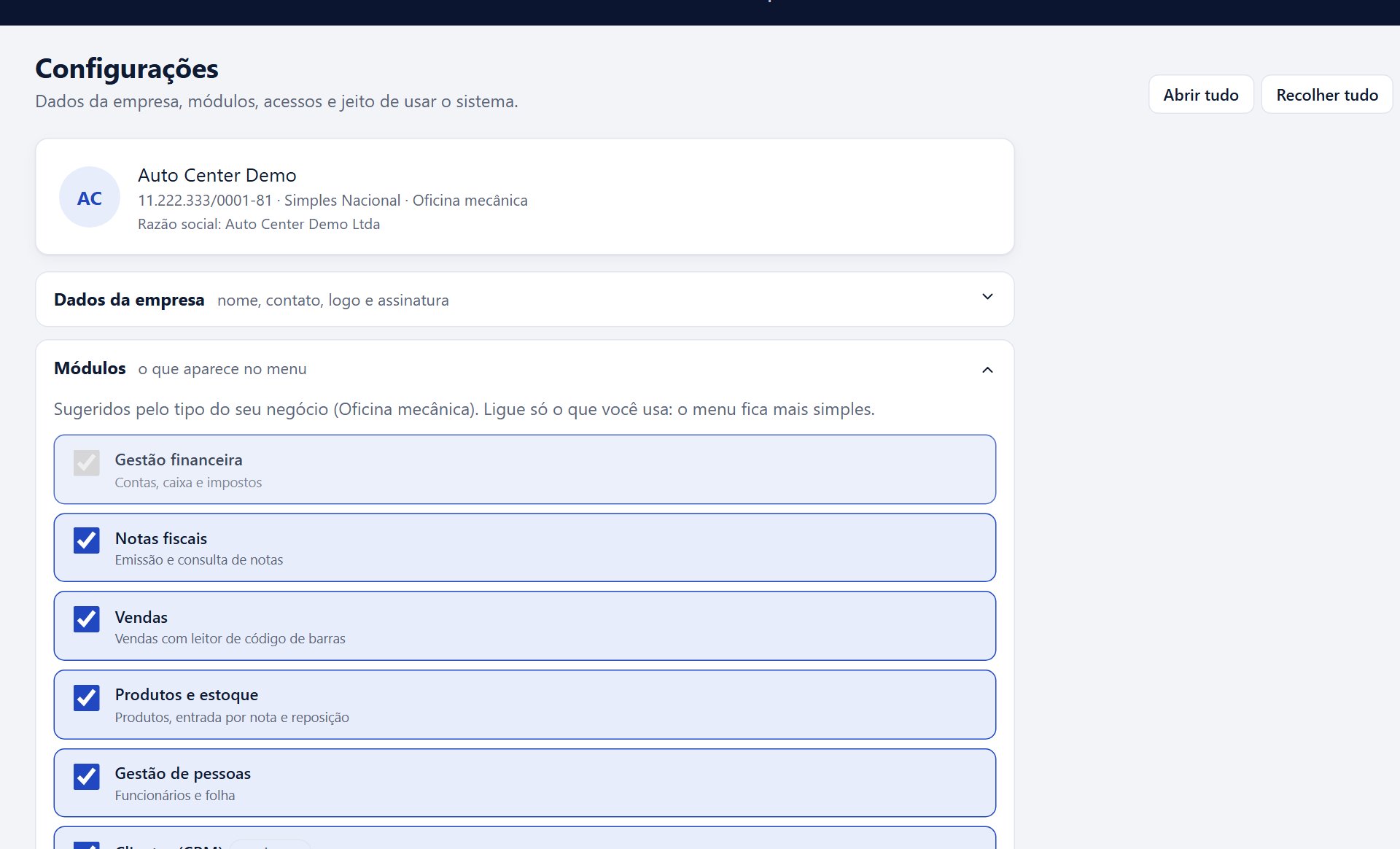
- Crie sua conta com nome, e-mail e senha de 10 ou mais caracteres. Escritórios de contabilidade marcam "Sou contador" e informam o nome do escritório.
- Cadastre a empresa pelo CNPJ. Os dados (razão social, atividade, endereço, regime) são preenchidos sozinhos a partir da base pública da Receita, e o sistema sugere o tipo de negócio e os módulos. Você pode desmarcar o que não vai usar.
- Envie o certificado digital A1 da empresa, se for emitir notas. É opcional neste momento e pode ser feito depois em Notas fiscais.
- Use o menu à esquerda (no celular, a barra de baixo). Os grupos abrem e fecham: Gestão financeira, Estoque e vendas e Gestão de pessoas.
- Ajuste o visual em Ajustes: tamanho da letra, cores (inclusive alto contraste) e tela (computador, tablet ou celular).
Finanças e caixa
Contas a pagar e a receber
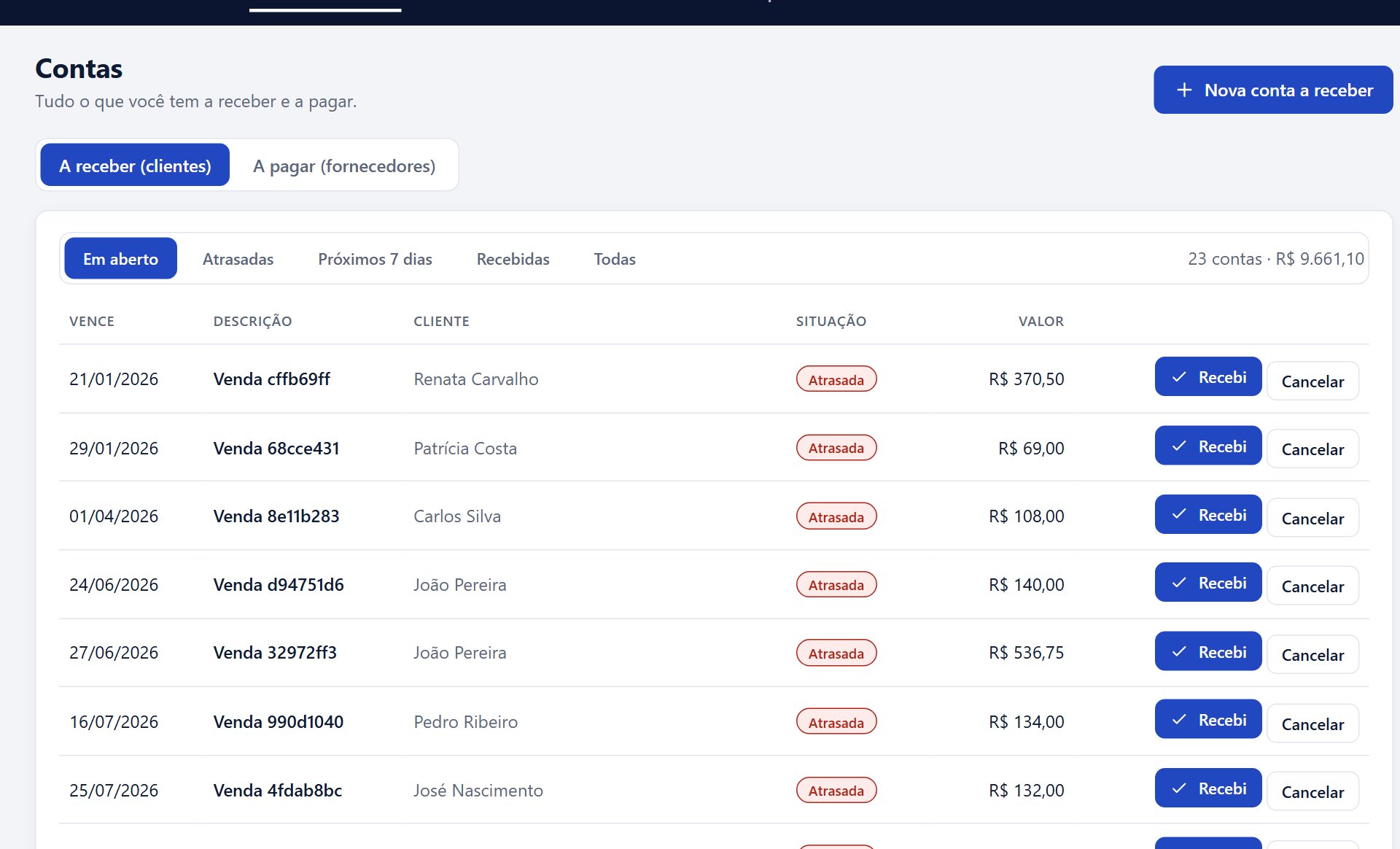
Em Contas, cadastre o que você vai receber e o que vai pagar, com vencimento e, se quiser, o cliente ou fornecedor. Quando acontecer, clique em Recebi ou Paguei (total ou parcial). Marcou errado? Use Desfazer baixa: a conta volta a ficar em aberto e o histórico é preservado.
Fluxo de caixa
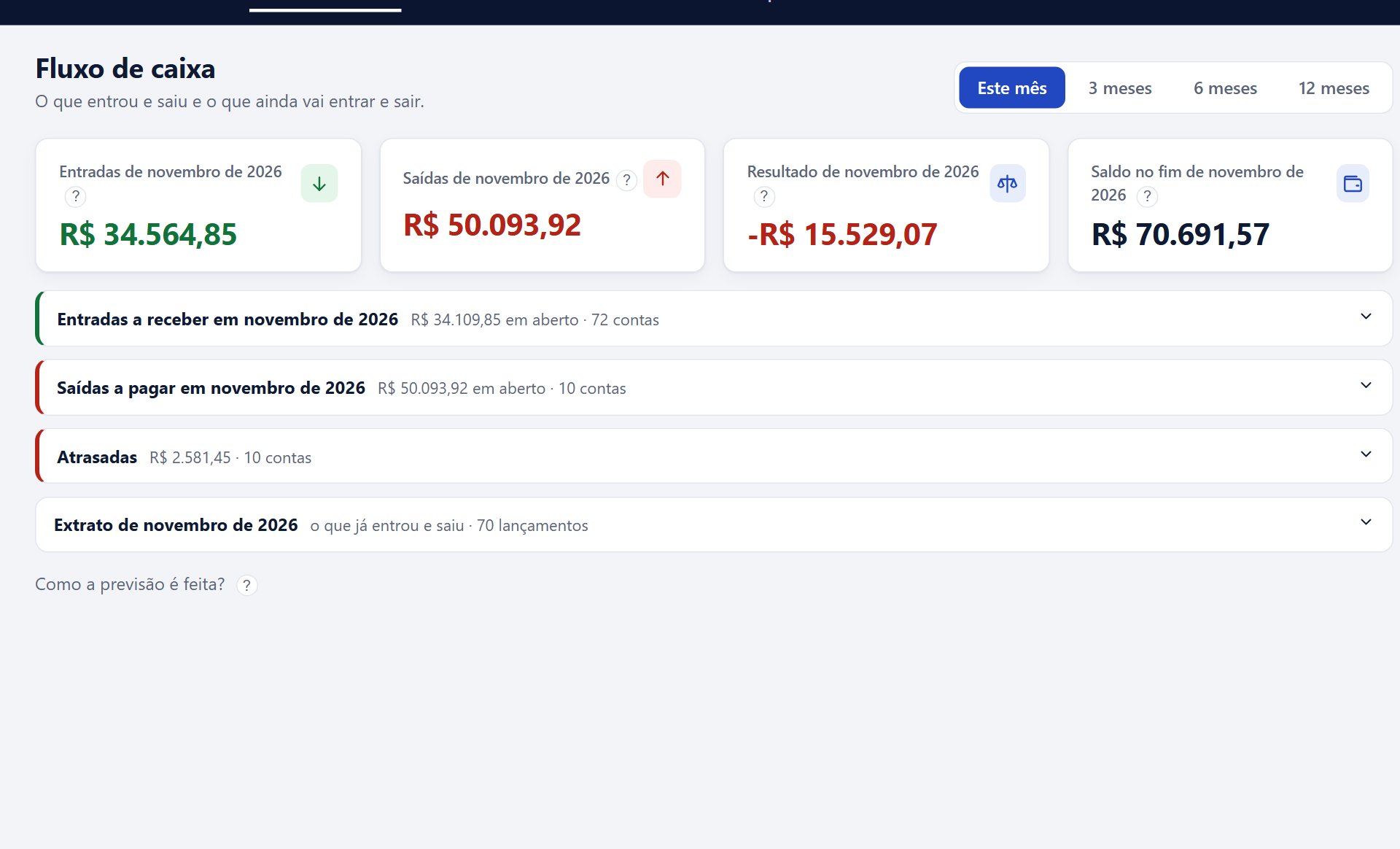
A tela Caixa mostra o mês atual em detalhe (entradas, saídas e atrasadas) e a visão de 3, 6 ou 12 meses com gráfico. A previsão não é estatística nem inteligência artificial: é a soma do que está em aberto, pela data de vencimento, somada ao saldo de hoje.
Impostos
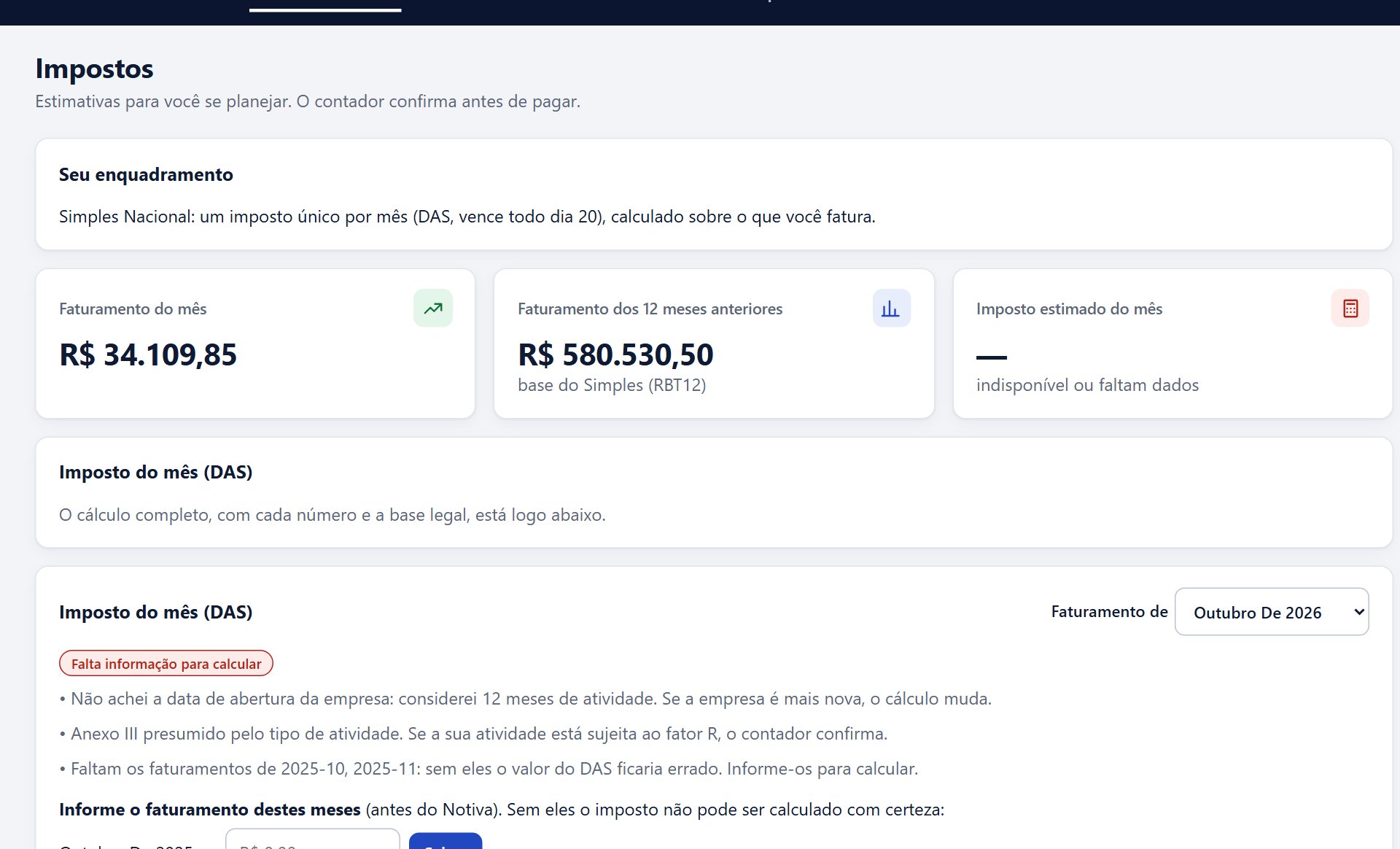
Para Simples Nacional, o sistema usa o seu faturamento real para estimar o DAS do mês, mostra o limite de faturamento do ano e o caminho MEI → ME → Lucro Presumido/Real. Você pode criar a conta a pagar do DAS com um clique. As tabelas são sugestões para planejamento: confirme sempre com o contador.
Agenda e calendário
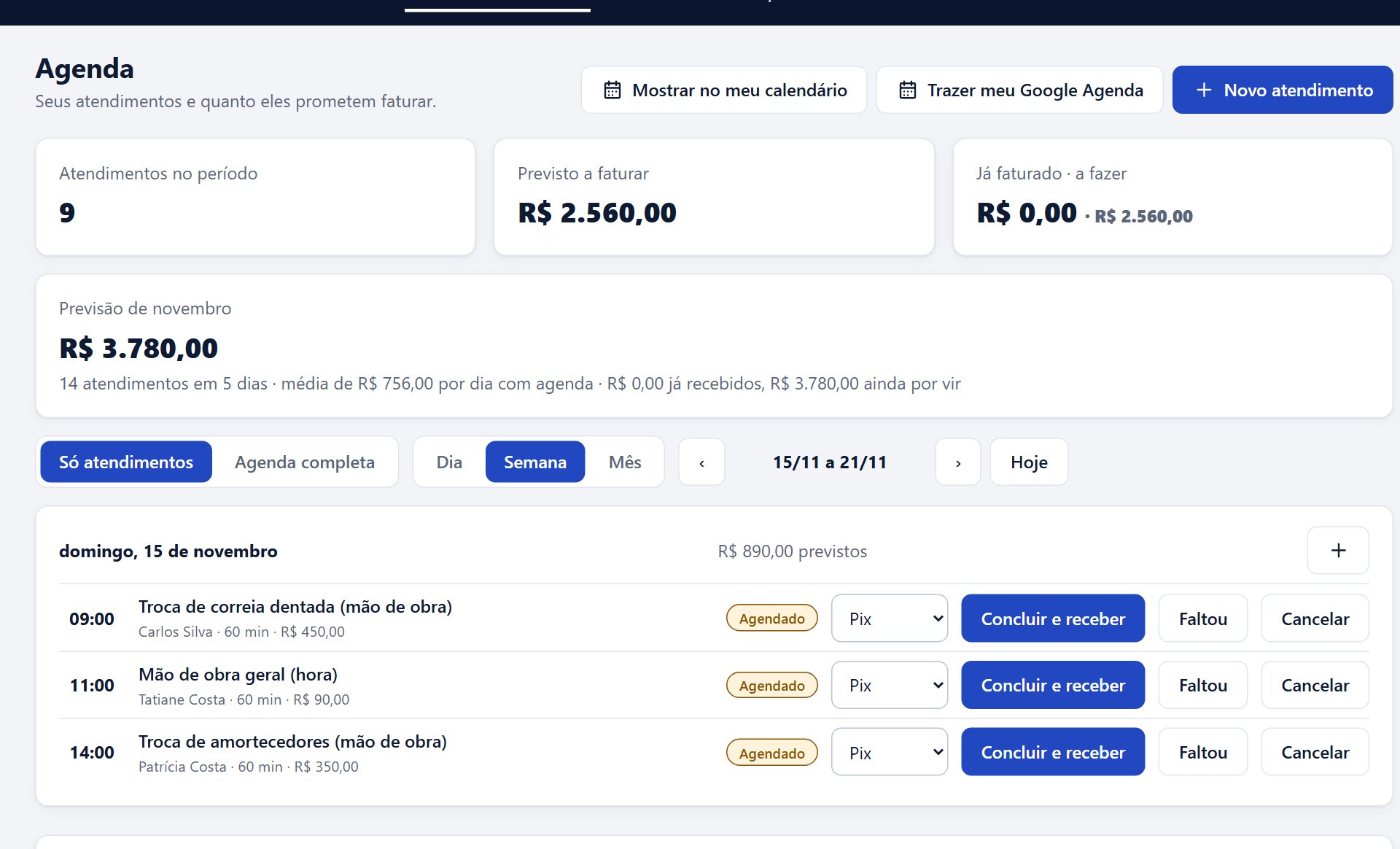
Para quem vive de hora marcada. Marque atendimentos com cliente, serviço, duração e valor; o sistema avisa quando dois atendimentos batem no mesmo horário e mostra quanto a agenda promete faturar por dia, semana e mês. Ao concluir um atendimento, a venda e o recebimento são registrados (ou a conta a prazo).
Mostrar a agenda no seu calendário
Em Agenda → Mostrar no meu calendário você recebe um link para assinar no Google Agenda, no Outlook ou no calendário do celular. Os calendários costumam levar de poucas até algumas horas para atualizar.
Trazer o seu calendário para o Notiva
Em Agenda → Trazer meu Google Agenda, cole o endereço secreto no formato iCal do seu calendário (as instruções passo a passo estão na própria janela). Os eventos aparecem na agenda com título, horário, local e a descrição. Como nem todo evento é atendimento (faculdade, esporte, provas...), há uma etapa de revisão: para cada título você diz se é atendimento ou não, e a escolha vale para os próximos eventos iguais. Ao confirmar um atendimento você confere o valor total e o sinal (já preenchidos pela descrição, quando possível) e pode lançar o que falta receber em Contas a receber. Só os atendimentos confirmados entram na previsão. Os eventos importados são de leitura: para mudar um, mude no seu calendário.
Produtos, estoque e compras
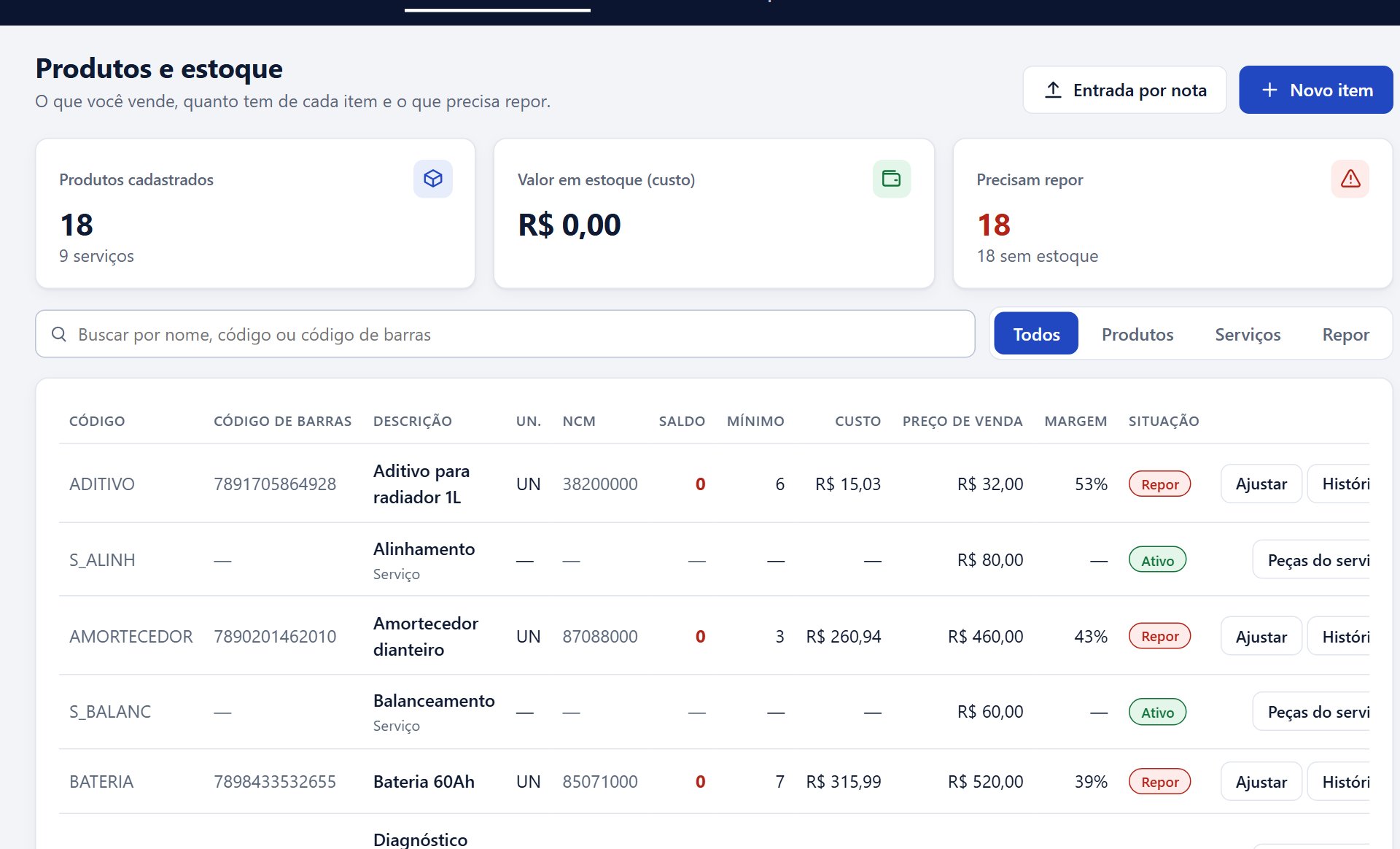
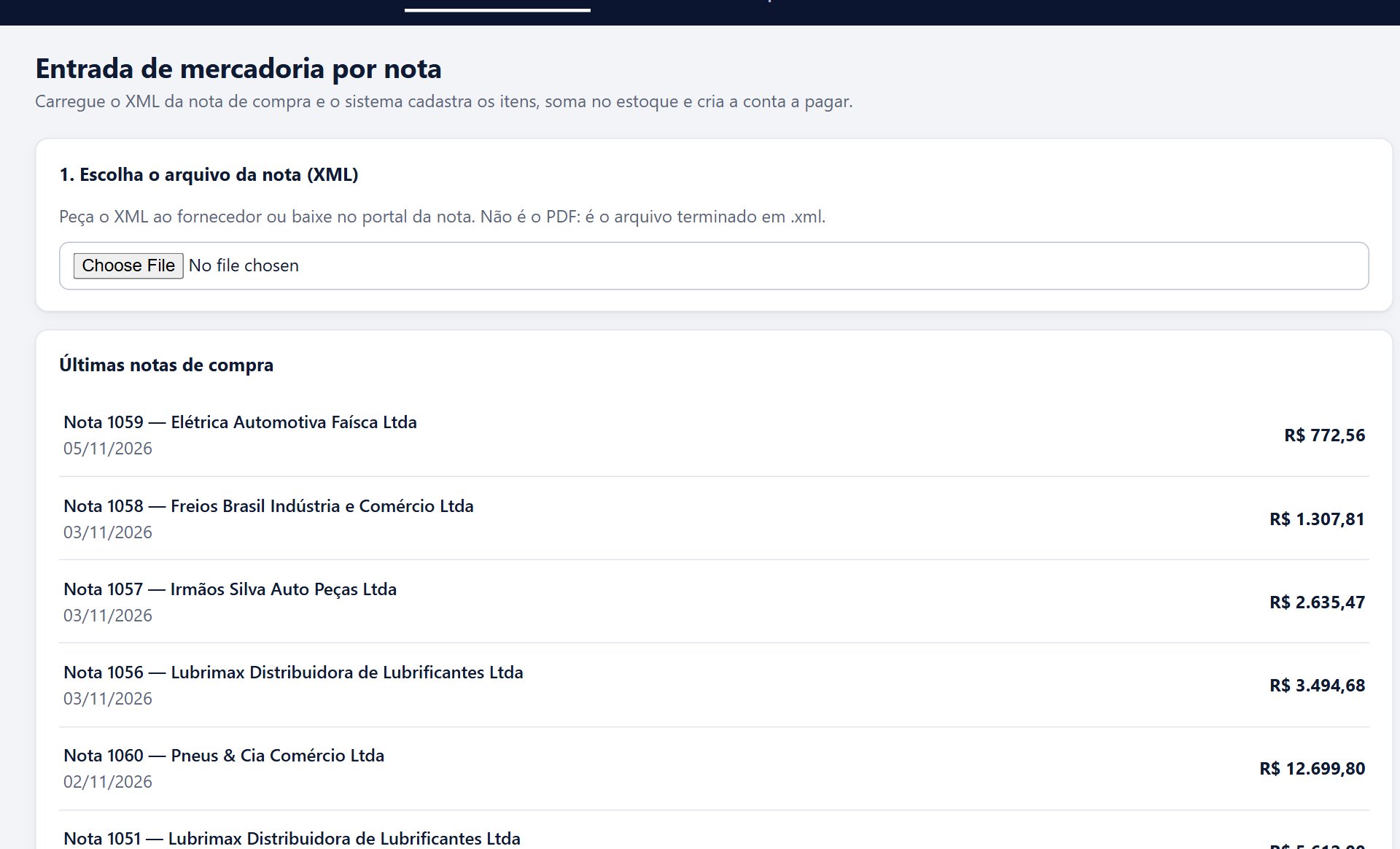
- Produtos e serviços: nome, código de barras, unidade, custo, preço, estoque mínimo e estoque inicial. A margem é calculada.
- Saldo: vem da soma dos movimentos (compra, venda, ajuste, perda). Nada é apagado; corrigir cria um novo lançamento.
- Repor: itens abaixo do mínimo aparecem em destaque e no início.
- Compra por nota (XML): em Compras, carregue o XML da nota do fornecedor. O sistema mostra o que é novo e o que já existe, cadastra o fornecedor e os itens, soma no estoque com custo médio e cria a conta a pagar. A mesma nota não entra duas vezes e o XML original fica guardado para o contador.
- Peças do serviço: em cada serviço você diz quais peças ele costuma usar. Assim o sistema avisa quando a peça está em falta ou não foi incluída na venda ou na ordem.
Vendas e código de barras
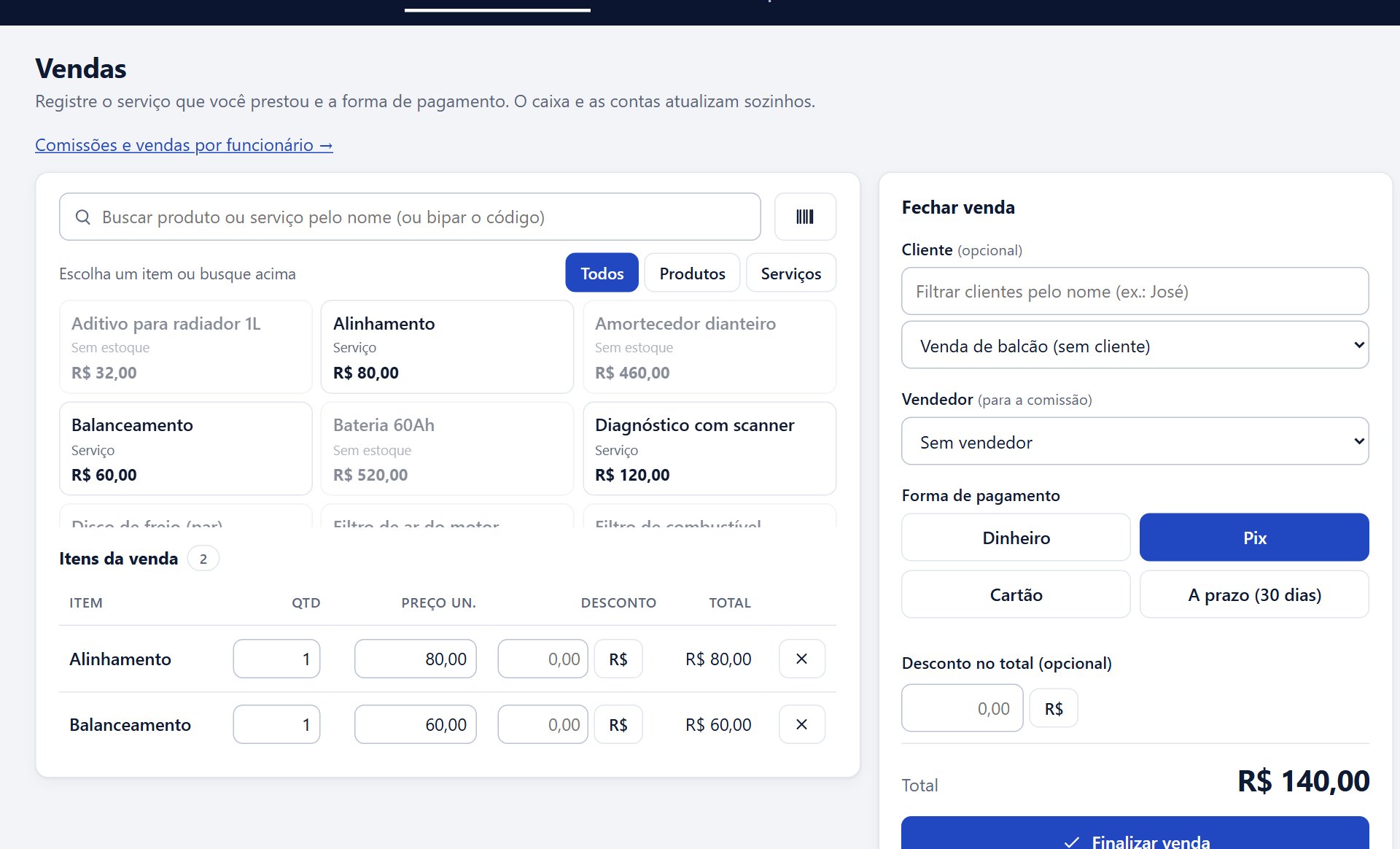
Em Vendas, o cursor fica no campo de busca. Você pode digitar o nome ou ler o código de barras. Escolha o cliente (opcional) e a forma de pagamento (dinheiro, Pix, cartão ou a prazo) e finalize: o estoque baixa, o recebimento é registrado e o sistema recusa vender mais do que existe.
Leitor de código de barras
Leitores USB e Bluetooth comuns funcionam como um teclado: leem o código, digitam os números e apertam Enter. Não precisa instalar driver. Para testar, leia um código no Bloco de Notas. No cadastro de produto, clique no campo Código de barras e leia.
Cupom
Depois de uma venda é possível imprimir um cupom não fiscal (58 ou 80 mm) pelo navegador. Ele não substitui a nota fiscal.
Ordens de serviço
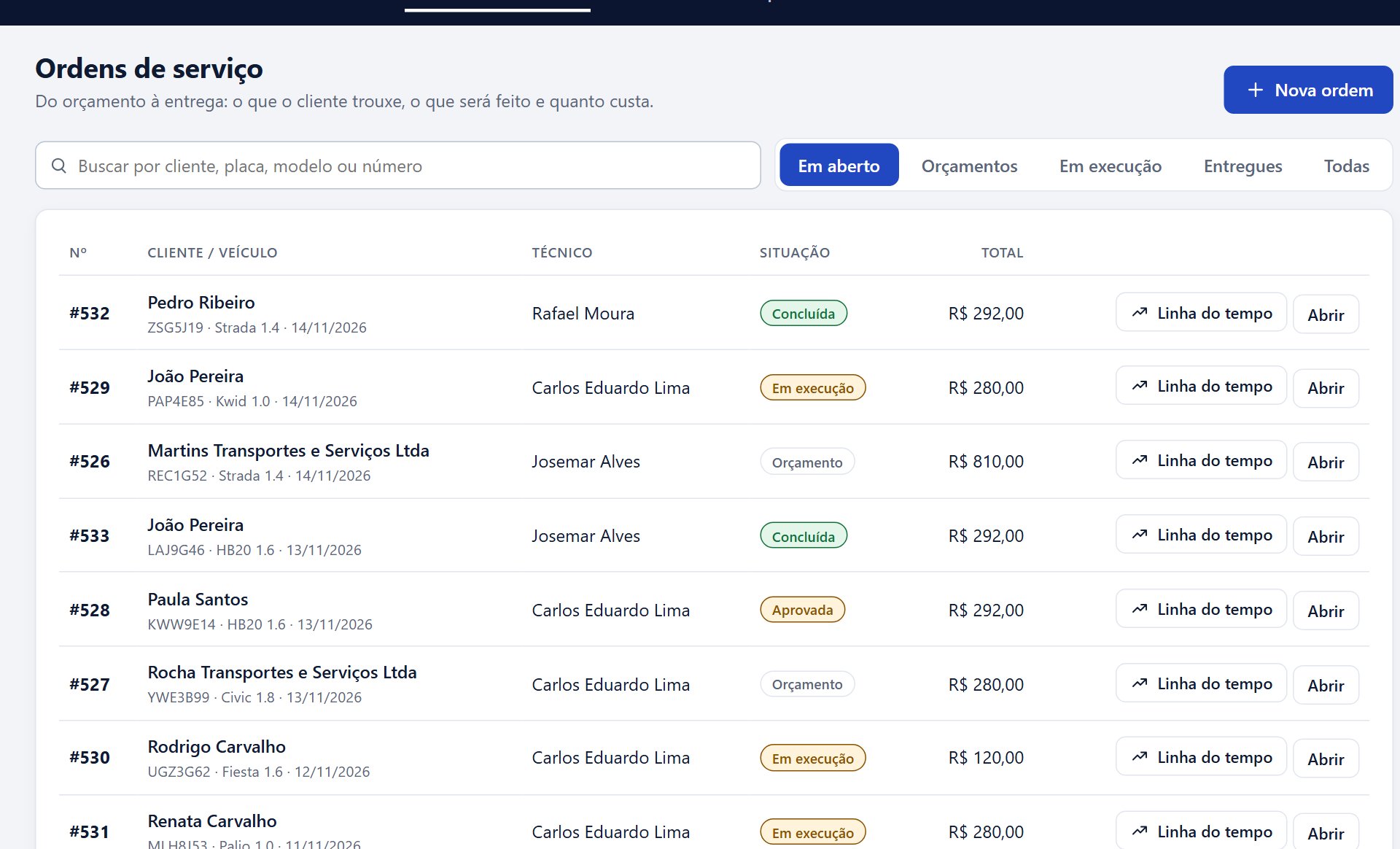
Abra uma ordem com cliente, placa, modelo, km, relato e técnico. Adicione serviços e peças, aplique desconto e acompanhe: orçamento → aprovada → em execução → concluída → entregue. Ao faturar, as peças saem do estoque e o valor entra em Contas e Caixa. Ordens entregues ficam travadas. Dá para imprimir a ordem para o cliente.
Notas fiscais e impostos
Nota de serviço (NFS-e)
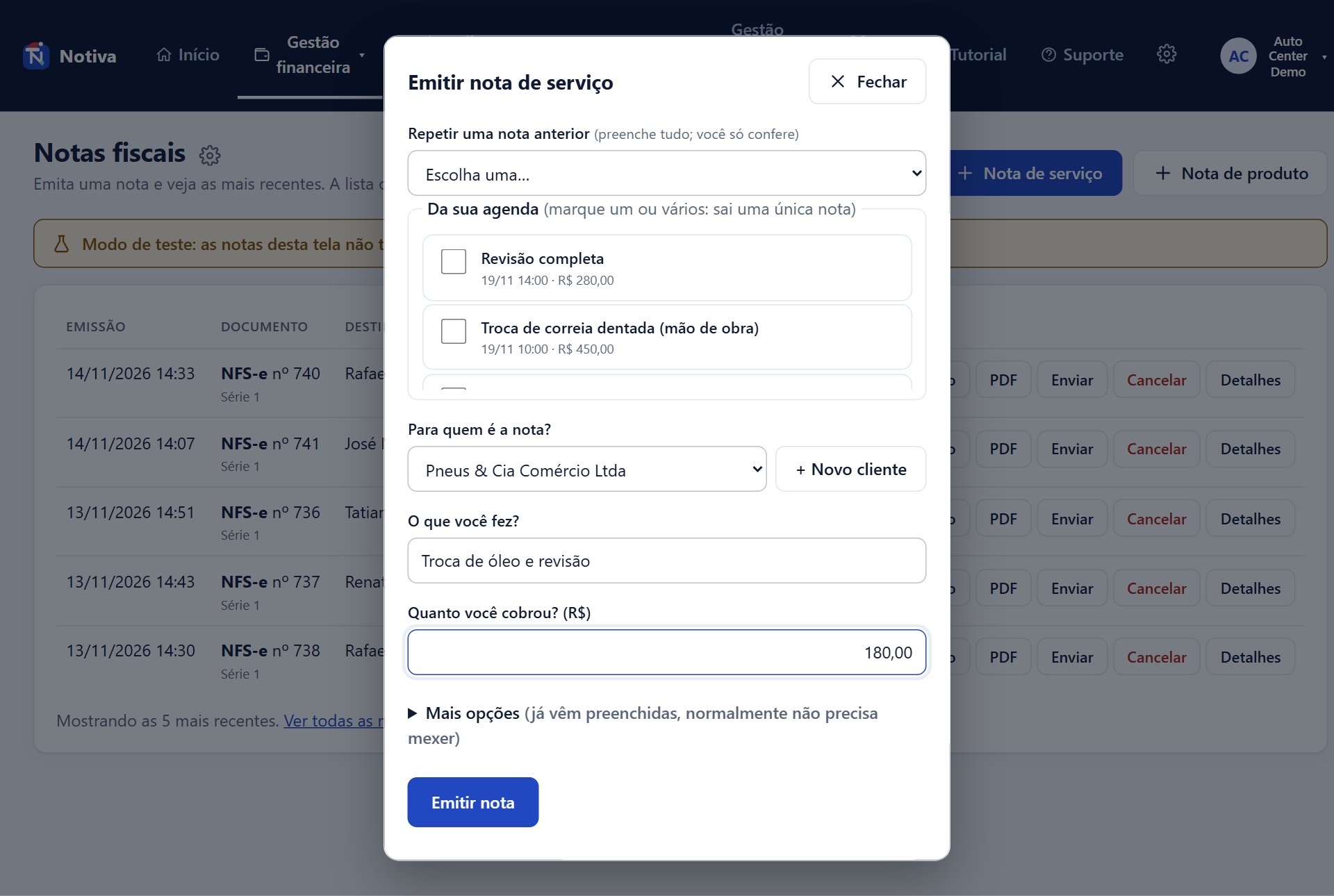
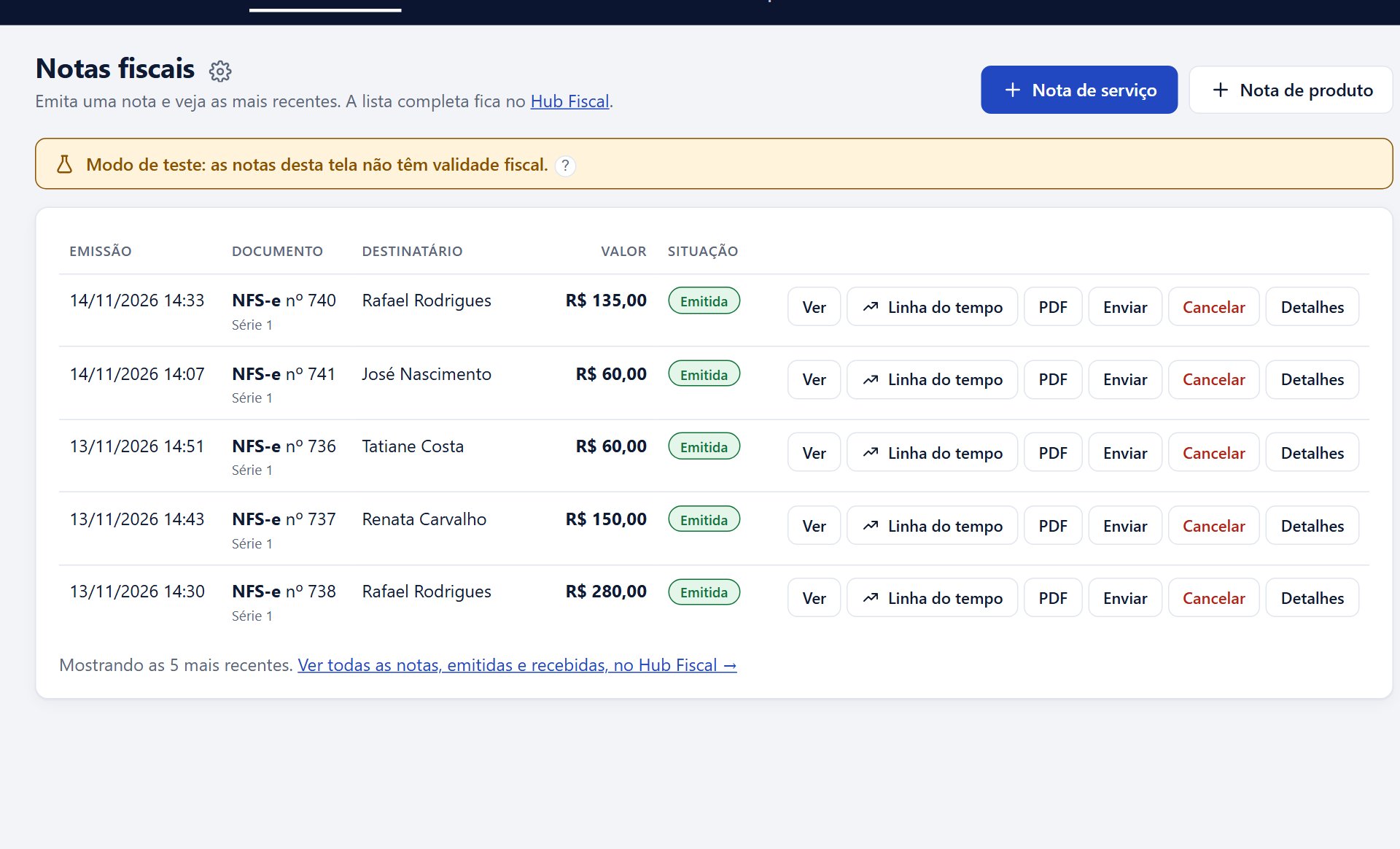
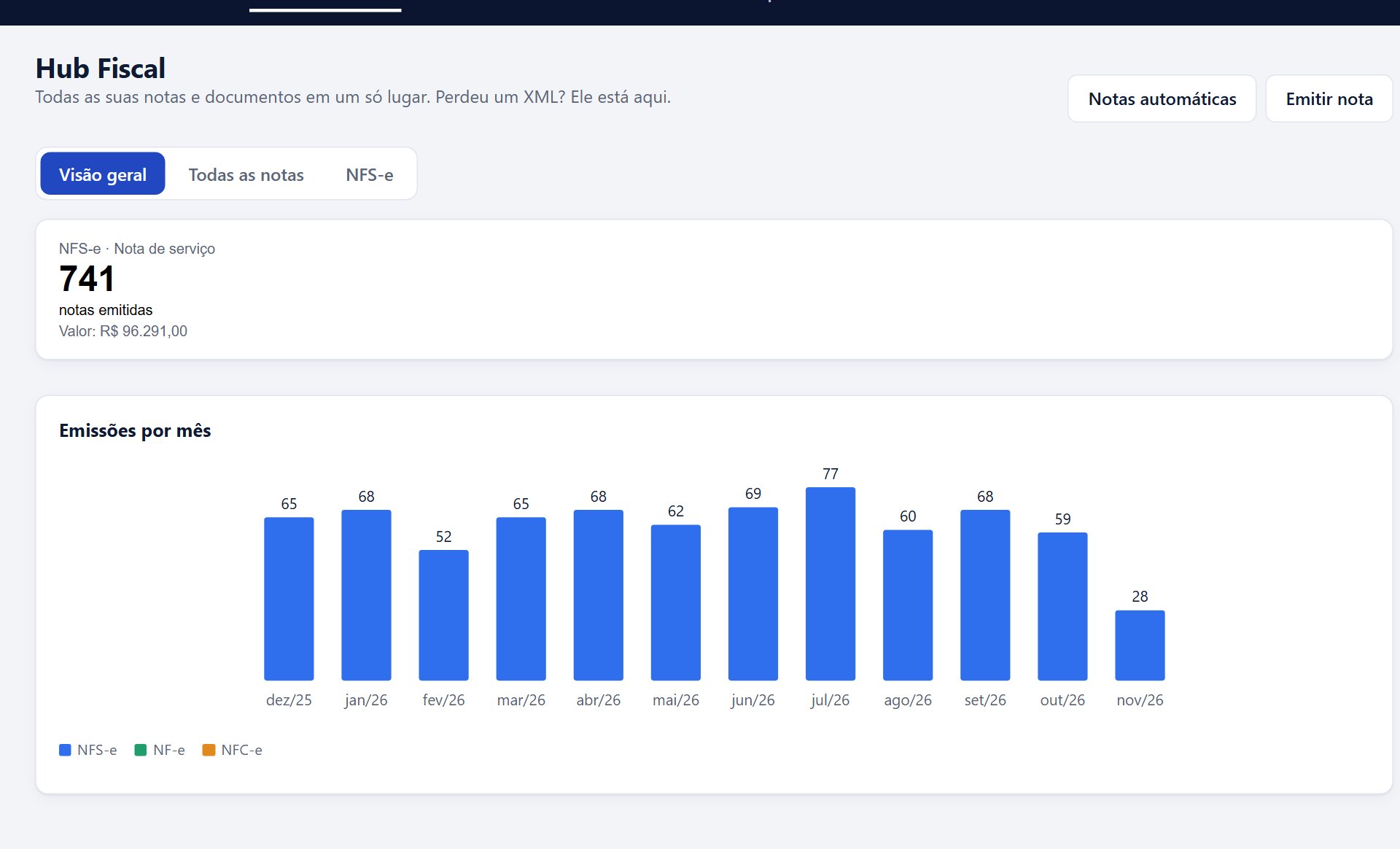
Crie a nota, com o ISS calculado e explicado, emita, visualize, imprima e, quando necessário, cancele. O valor da nota e o imposto retido, quando houver, refletem nas suas contas a receber.
Como começar a emitir
- Veja se a sua cidade é atendida no mapa da página inicial (ou na ficha da empresa, logo depois de digitar o CNPJ).
- Envie o certificado digital e-CNPJ A1 da empresa (arquivo .pfx ou .p12 e a senha) em Notas fiscais. Ele é guardado cifrado e usado só para assinar as suas notas. O certificado é da sua empresa e é comprado em uma autoridade certificadora (cerca de R$ 165 a R$ 280 por ano).
- Confirme a inscrição municipal e o regime no cadastro da empresa.
- Emita primeiro em ambiente de testes para conferir e, depois, passe para valer.
O emitente é sempre a sua empresa. As regras e prazos fiscais mudam: confirme com o seu contador.
Clientes e fornecedores
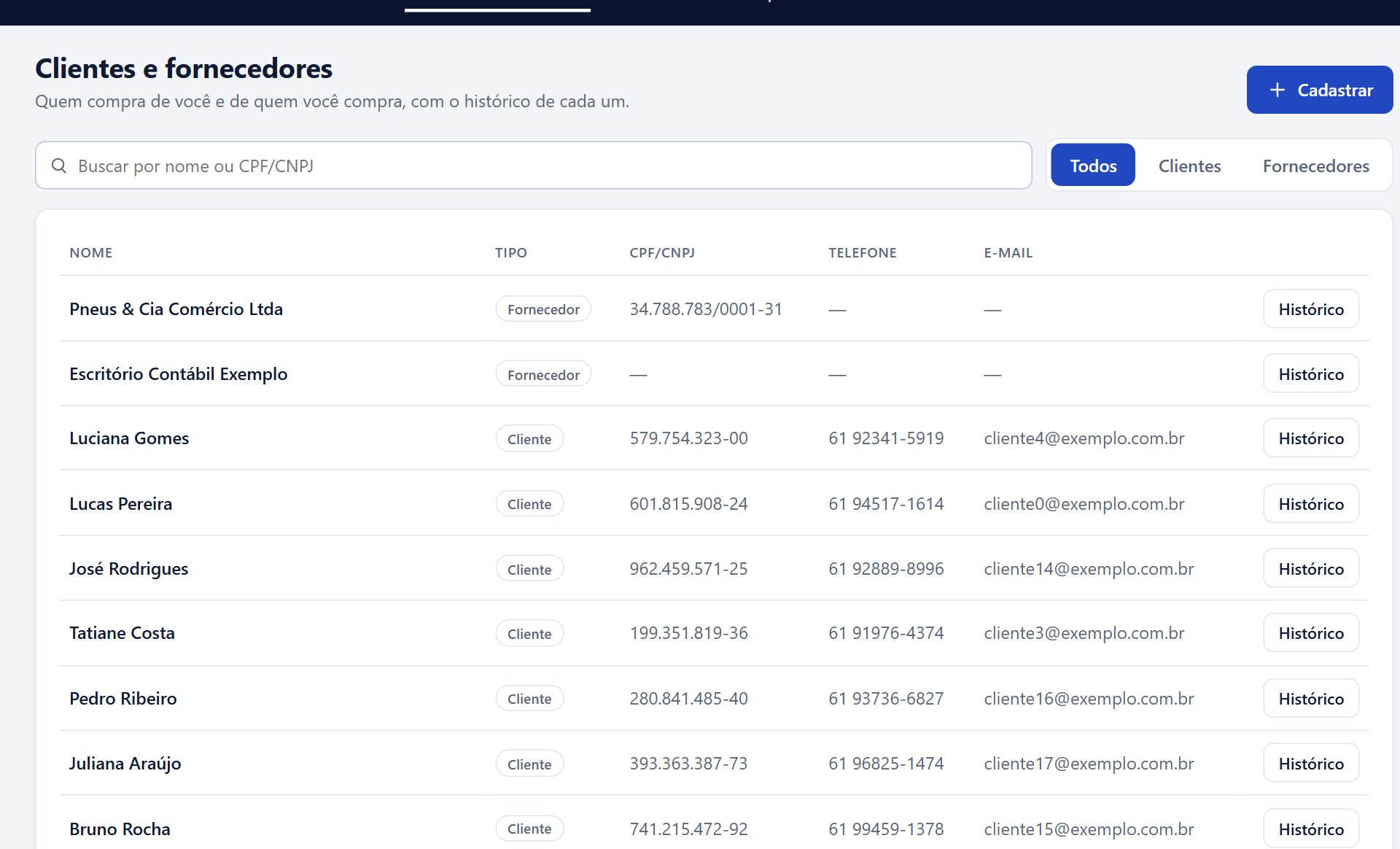
Cadastre pessoas e empresas com CPF ou CNPJ (validados). Ao digitar um CNPJ, o nome é preenchido pela base pública. Cada cadastro mostra o histórico de contas, o total movimentado, o que está em aberto e o que está atrasado.
Equipe e acessos
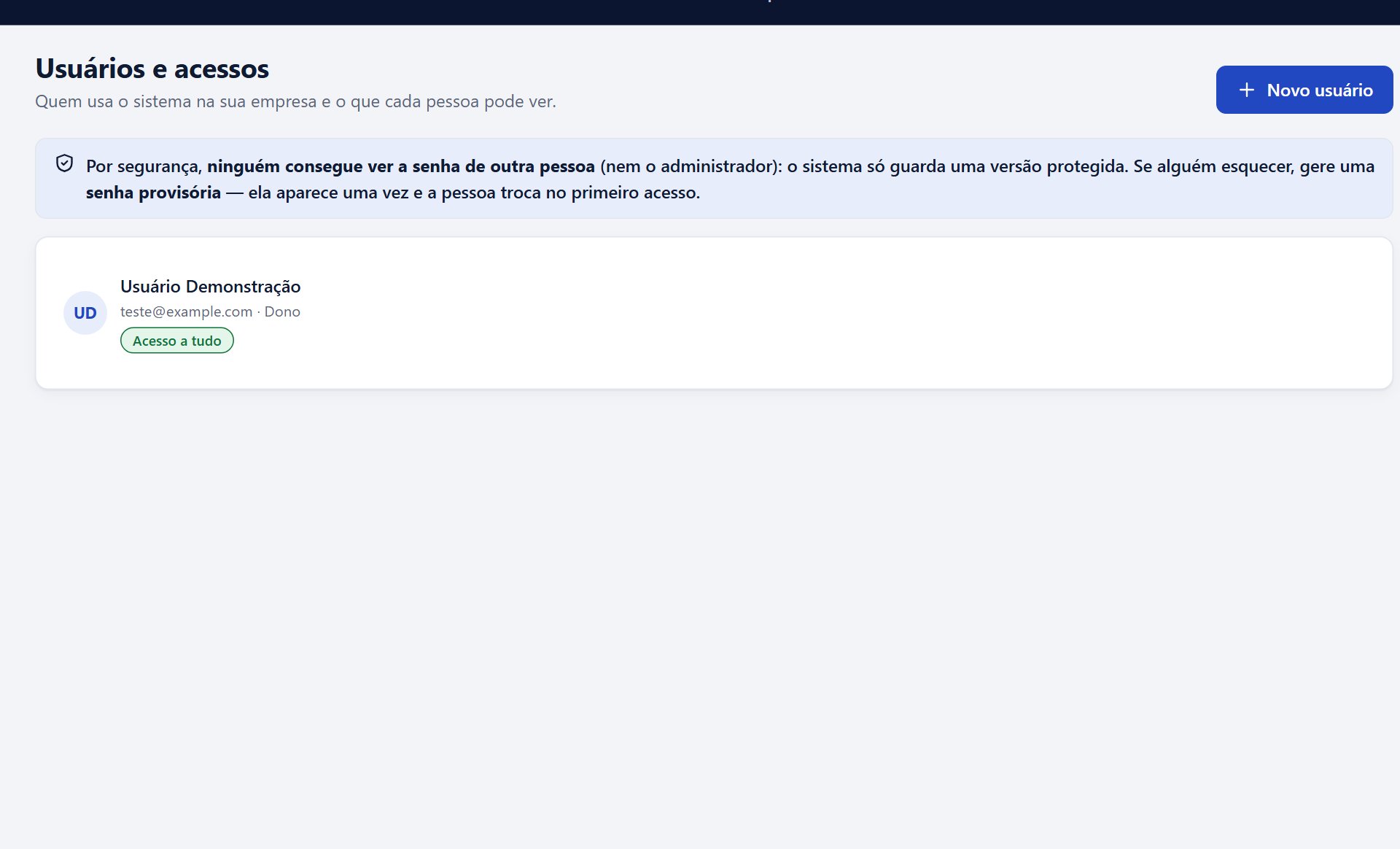
- Dono e administrador veem tudo e gerenciam usuários. Só o dono cria administradores.
- Colaborador vê só as áreas marcadas pelo administrador (financeiro, fiscal, vendas, estoque, CRM, serviços, produção, pessoas).
- Senhas: ninguém vê a senha de outra pessoa, nem o administrador. Se alguém esquecer, pode recuperar pelo e-mail ou o administrador gera uma senha provisória (mostrada uma vez), que a pessoa troca no primeiro acesso.
- O administrador pode desativar e reativar o acesso de qualquer pessoa.
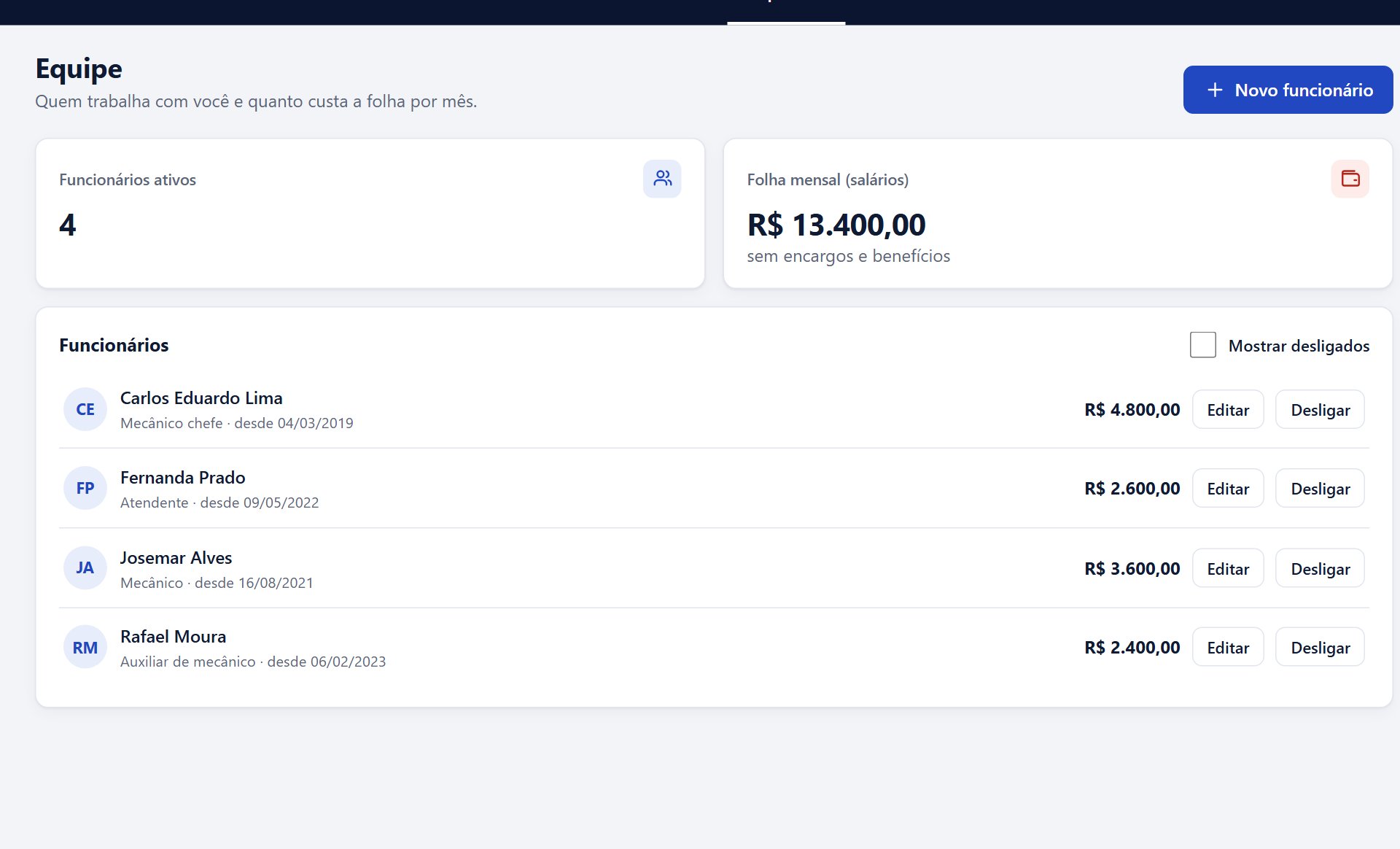
Em Equipe (gestão de pessoas) ficam os funcionários e a folha mensal; isso é diferente de usuários, que são quem entra no sistema.
Agendamento online, sinal e repasse
Em Agenda → Agendamento online o seu cliente marca o horário sozinho por um link, vendo só os horários livres. Você define os serviços, o expediente e as profissionais. Se quiser garantir o horário, ative o sinal ou entrada: o cliente vê o QR Code do Pix com o valor já preenchido, paga no banco e manda o comprovante pelo WhatsApp. O dinheiro vai direto para a sua conta, e você confirma o recebimento na Agenda. Em Repasse das profissionais você vê quanto cada uma faturou e quanto fica com ela, por dia ou período, com percentual por profissional ou por serviço, e lança o repasse como conta a pagar.
Contador e relatório
Relatório mensal
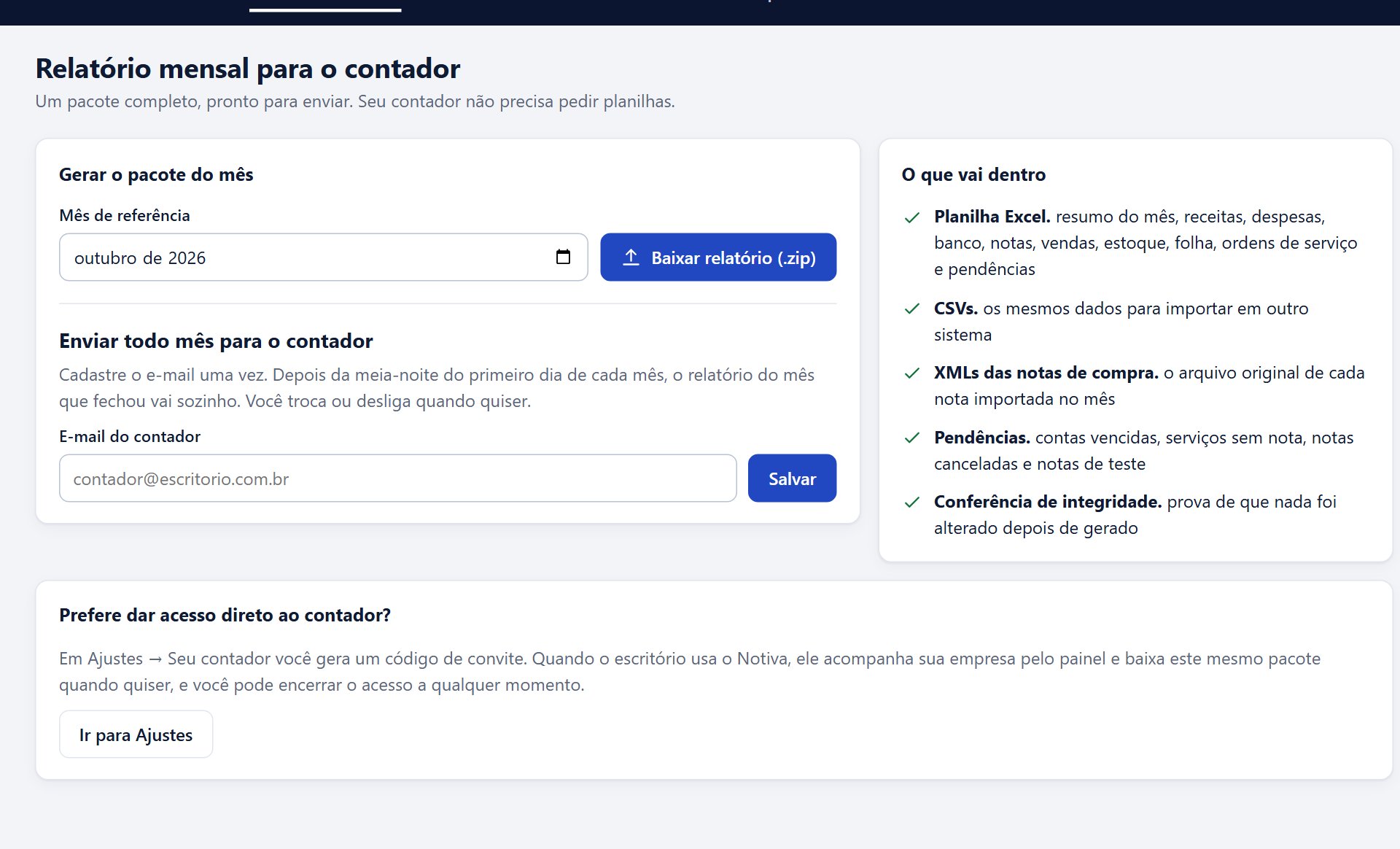
Em Relatório do contador, escolha o mês e baixe o pacote com a planilha Excel, os arquivos CSV e os XMLs das compras. A aba Pendências aponta contas vencidas e vendas de serviço sem nota. O DAS do resumo é uma estimativa.
Acesso direto do contador
Em Ajustes → Seu contador, gere um código de convite (o escritório tem 14 dias para aceitar, e o código só pode ser usado uma vez; depois de aceito, o acesso continua até você encerrar) e passe ao escritório. O contador o resgata no painel dele e passa a ver sua empresa em modo de consulta e a baixar o relatório. Você pode encerrar o acesso quando quiser, com efeito imediato.
Para o escritório
Crie a conta marcando "Sou contador". O painel mostra a carteira de clientes com faturamento do mês, notas e pendências, os prazos do DAS e a validade dos certificados de cada cliente (com aviso para lembrar o cliente pelo WhatsApp), e permite abrir a empresa do cliente e baixar o relatório de qualquer mês.
Plano, pagamento e nota da assinatura
Em Meu plano você assina no cartão (renova sozinho) ou por Pix (avisamos antes de vencer), por 1, 3, 6 ou 12 meses, com desconto nos períodos maiores e cupom quando houver. O upgrade vale na hora e o tempo que sobrou do plano atual vira dias de crédito; a troca para um plano menor acontece no fim do período pago. Você pode desistir em até 7 dias e receber de volta. A cada pagamento a Notiva emite a nota fiscal da assinatura para a sua empresa, envia por e-mail e deixa em Meu plano → Notas fiscais da assinatura.
Ajustes
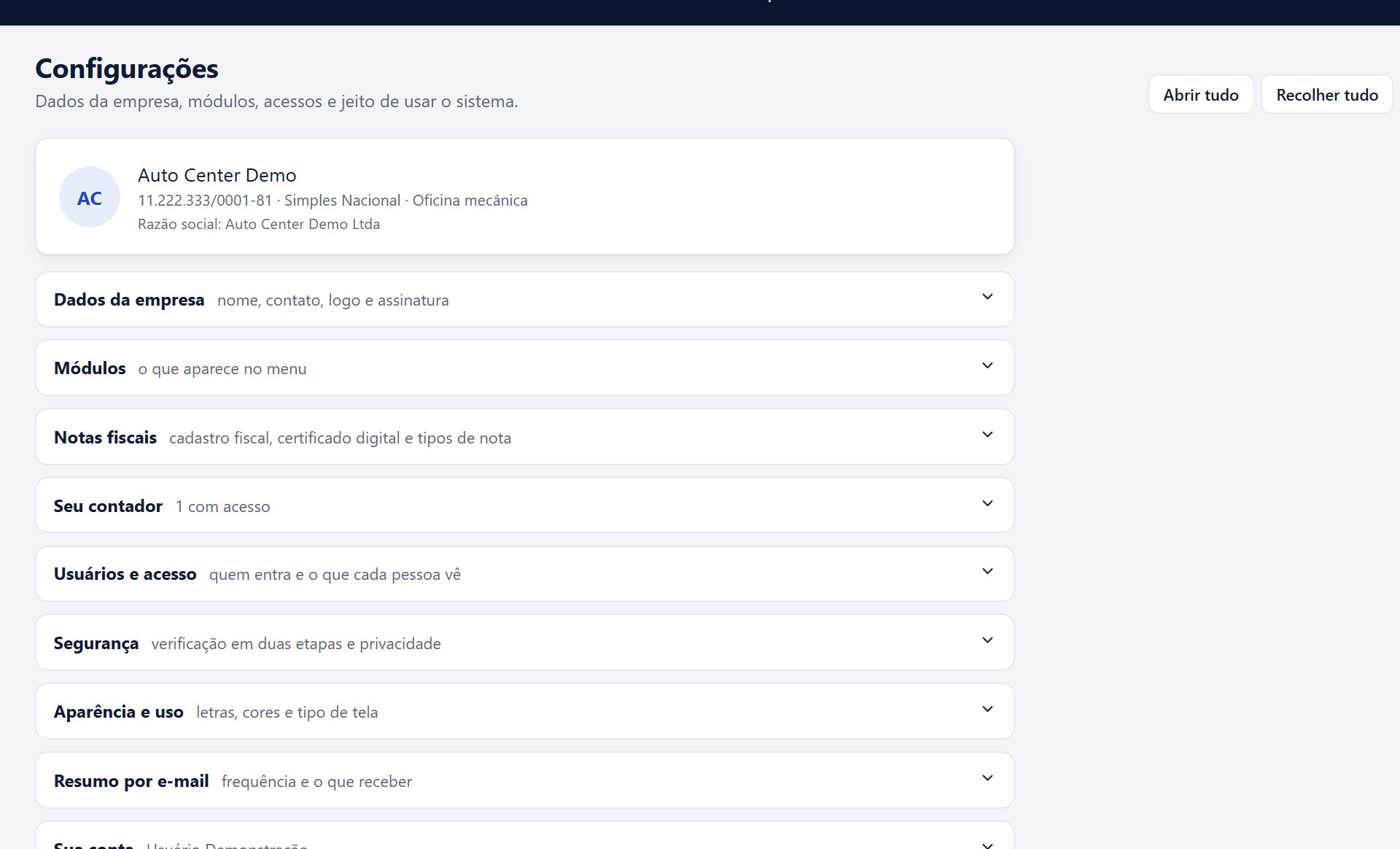
Aparência e uso (tamanho da letra, cores, modo Contador com mais detalhes), nome e logo da empresa, módulos ligados, usuários e acessos, convite para o contador, verificação em duas etapas e saída da conta.
Segurança e privacidade
- Cada empresa só acessa os próprios dados.
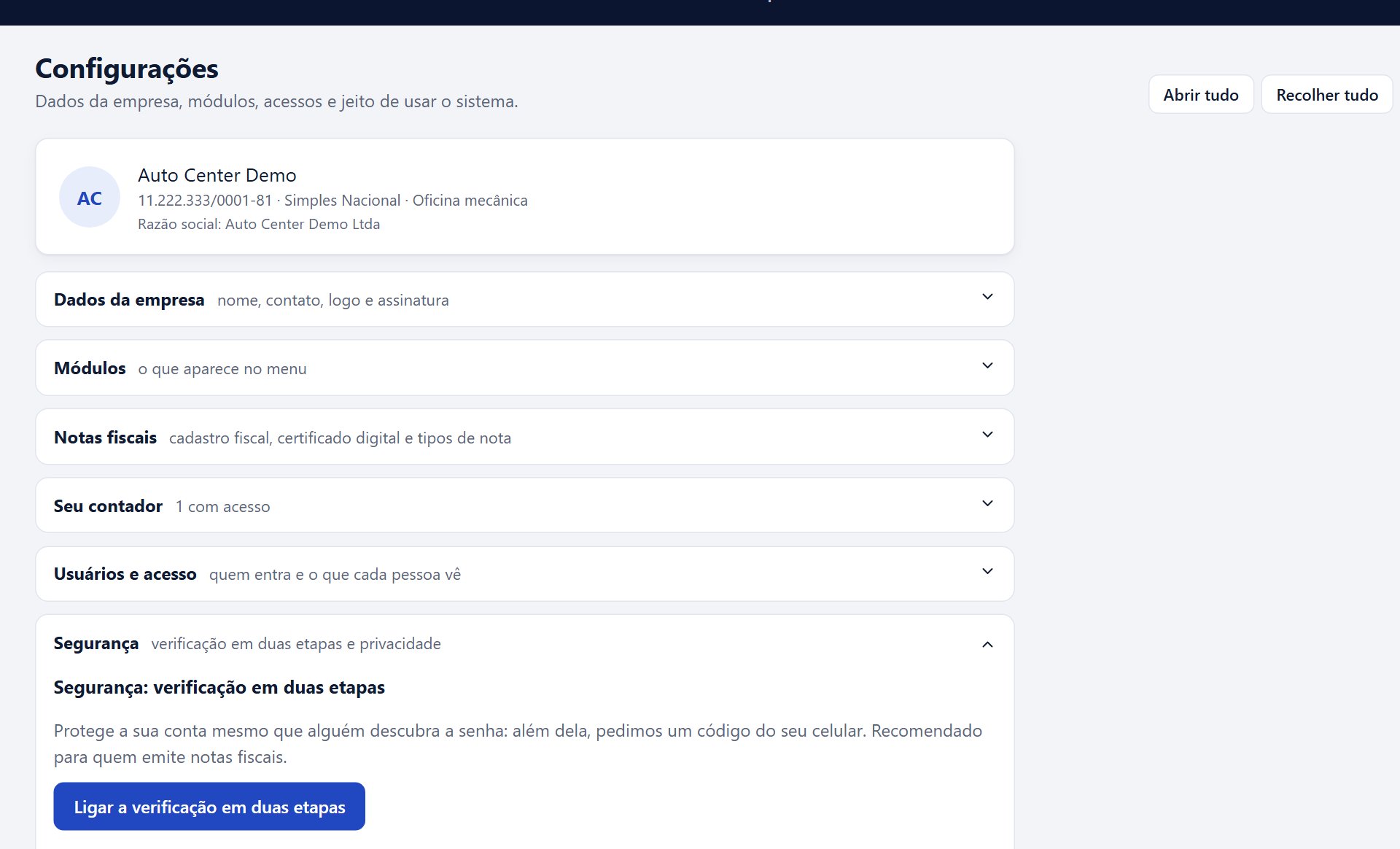
- Senhas guardadas de forma protegida e verificação em duas etapas opcional (aplicativo autenticador) em Ajustes.
- Operações importantes ficam registradas em um histórico; livro-caixa e estoque só recebem novos lançamentos.
- Coletamos apenas o necessário. Veja a política de privacidade.
Guarde sempre uma cópia dos seus documentos fiscais: baixe o relatório do mês e arquive os XMLs.
Perguntas frequentes
Quanto custa?
Todo plano começa com 15 dias de teste grátis. Veja os valores na página de Planos.
Como corrijo uma nota fiscal com erro?
Se o erro não muda valor, imposto, destinatário nem data (por exemplo, o nome do transportador), use a carta de correção da NF-e em Notas fiscais. Se mudar valor, imposto ou destinatário, cancele a nota e emita outra. A NFS-e de serviço também se corrige cancelando e substituindo.
Posso cobrar sinal no agendamento online?
Sim. Você informa a chave Pix e quanto cobrar (porcentagem ou valor fixo). O cliente paga direto na sua conta e manda o comprovante pelo WhatsApp. O Notiva não recebe o dinheiro: você confirma na Agenda.
Como calculo o repasse das profissionais?
Cadastre o percentual de cada profissional (ou por serviço) em Agendamento online. Ao concluir os atendimentos, a tela Repasse das profissionais mostra quanto fica com cada uma e com o salão.
Recebo nota fiscal da assinatura?
Sim. A cada pagamento a Notiva emite a nota de serviço para a sua empresa e envia por e-mail. Ela também fica em Meu plano.
Preciso de certificado digital?
Para usar finanças, agenda, estoque, vendas e ordens de serviço, não. Para emitir nota fiscal, sim: o certificado e-CNPJ A1 é da sua empresa.
Em quais cidades emito nota fiscal?
O mapa da página inicial mostra, por estado, onde já emitimos e onde estamos preparando. O resto do sistema funciona em qualquer lugar do Brasil.
Funciona no celular e no tablet?
Sim, pelo navegador. O layout muda sozinho para celular, tablet e computador, e você pode forçar um deles em Ajustes.
Posso usar sem contador?
Sim. O contador é opcional: ele pode receber o relatório mensal ou ter acesso direto, mas você usa o sistema por conta própria.
Meu contador usa outro sistema. E agora?
Baixe o relatório do mês (planilha, CSVs e XMLs) e envie. Ele importa no sistema que preferir.
O sistema calcula meu imposto?
Ele estima o DAS do Simples com base no seu faturamento e mostra o limite do ano. É uma estimativa para planejamento; a apuração oficial é do contador.
Posso ter vários usuários?
Sim. O administrador cadastra pessoas e marca as áreas que cada uma pode acessar.
Esqueci minha senha.
Use "Esqueci minha senha" na tela de login e siga o link enviado ao seu e-mail. Se não receber, peça uma senha provisória ao administrador.